Visualizzazione post con etichetta iphone. Mostra tutti i post

martedì 10 maggio 2016

Come sostituire vetro iPhone


Sebbene il marketing voglia farlo apparire come un dispositivo un po’ “magico”, anche l’iPhone dopo una brutta caduta può rompersi e subire gravi danni al display. In questi casi, il terminale spesso continua a funzionare correttamente ma lo schermo diventa pressoché inutilizzabile a causa delle crepe. E allora, come si risolve il problema? Purtroppo non esistono soluzioni magiche in grado di rigenerare il display dello smartphone. Bisogna portarlo in assistenza in modo tale da poter far sostituire vetro iPhone.
Lo so, detto ciò magari adesso starai pensando che si tratta di un’operazione particolarmente complicata e di certo ti sentirai scoraggiato ma devi credermi, le cose non stanno in questo modo. Portare il melafonino in assistenza e chiedere che venga messa in atto la procedura per sostituire vetro iPhone è facilissimo, inoltre tu non dovrai fare assolutamente nulla se non metterti in contatto con Apple o con un centro di terze parti preposto allo scopo. Ad ogni modo non temere, nelle righe successive andrò a fornirti tutte le spiegazioni del caso per permetterti di sostituire vetro iPhone senza problemi.
Chiarito ciò, se sei quindi realmente interessato a scoprire come fare per sostituire vetro iPhone ti suggerisco di metterti ben comodo, di prenderti qualche minuto di tempo libero e di concentrarti attentamente sulla lettura delle righe successive. Pronto? Si? Grandioso, allora procediamo.
Nota: Prima di intraprendere qualsiasi procedura per sostituire vetro iPhone ti consiglio di effettuare un backup dei tuoi dati in modo tale da potervi accedere senza problemi nel malaugurato caso in cui qualcosa non dovesse andare per il verso giusto. Se non sai come effettuare un backup dei dati presenti sul tuo smartphone a marchio Apple puoi attenerti alla mia guida su come eseguire backup iPhone.
Per sostituire vetro iPhone è consigliabile rivolgersi ad Apple stessa e richiedere la sostituzione del pannello. L’operazione è a pagamento, anche nel caso in cui il tuo dispositivo risulti essere ancora in garanzia, poiché la rottura del display è un danno accidentale causato da te e non un difetto di fabbrica già presente da quando hai comperato lo smartphone. Diversa è invece la situazione se per il tuo dispositivo hai scelto di attivare AppleCare+ (se ben ricordi te ne ho parlato nella mia guida su come estendere garanzia iPhone) e se non hai eseguito più di due interventi per danni accidentali (è il limite massimo concesso). In tal caso sono sempre previsti dei costi per sostituire vetro iPhone ma si tratta di cifre decisamente più contenute rispetto alla “tariffa base”. Se non sai se disponi di AppleCare+, magari perché l’iPhone ti è stato regalato, oppure non ricordi se puoi ancora usufruire dei servizi offerti dalla garanzia aggiuntiva di Apple clicca qui per collegarti all’apposita pagina Web di verifica e fornisci i dati richiesti a schermo.
I costi possono essere variabili. Se possiedi un iPhone 6S Plus la cifra da sborsare per effettuare la sostituzione del display è pari a 167,20 euro; se possiedi un iPhone 6s Plus, un iPhone 6S, un iPhone SE, un iPhone 5s, un iPhone 5C oppure un iPhone 5 la somma a pagare è invece pari a 147,20 euro; se possiedi un iPhone 6 il costo della riparazione è pari a 127,20 euro; se invece possiedi un iPhone 4s potresti pagare un massimo di 221,20 euro; se possiedi un iPhone 4 potresti pagare un massimo di 167,20 euro. Nello sfortunatissimo caso in cui risulti necessaria la sostituzione dell’intero dispositivo il tuo iPhone rotto verrà cambiato con un device ricondizionato, quindi non un dispositivo nuovo o equivalente al nuovo (vale a dire riparato e testato da Apple stessa dopo un guasto iniziale). In caso di sostituzione dell’intero dispositivo i prezzi ammontano invece ad un massimo di 351,20 euro per iPhone 6s Plus e iPhone 6 Plus; ad un massimo di 321,20 euro per iPhone 6s e iPhone 6; ad un massimo di 291,20 euro per iPhone SE, iPhone 5s, iPhone 5c e iPhone 5; ad un massimo di 221,20 euro per iPhone 4s; ad un massimo di 167,20 euro per iPhone 4. Per ulteriori dettagli puoi consultare l’apposita pagina Web informatica accessibile cliccando qui.
Puoi fare richiesta per sostituire vetro iPhone in un Apple Store, tramite corriere oppure effettuando una telefonata. Chiaramente la scelta di quale delle tre soluzioni adottare spetta solo e soltanto a te, in base a quelle che sono le tue esigenze e preferenze.
Per scoprire se nella tua zona è presente un Apple Store clicca qui per collegarti all’apposita pagina Web mediante cui visualizzare l’elenco completo dei centri Apple presenti sul territorio italiano ed i relativi indirizzi e cerca di individuare quello più vicino alla tua abitazione. Recati dunque nell’Apple Store con il telefono e la sua confezione di vendita originale ed illustra la tua situazione agli addetti presenti in negozio che prenderanno atto della richiesta di sostituzione e che ti aiuteranno e ti forniranno tutti i dettagli del caso.
Foto di Apple Store Campania
Generalmente il vetro viene sostituito direttamente nel corso dell’appuntamento ragion per cui dovresti poter ritornare a casa con il tuo iPhone rimesso a nuovo. Nelle situazioni più complesse gli addetti presenti in Apple Store potrebbero però avere la necessità di inviare il tuo melafonino in un certo di riparazione Apple ed in tal caso il dispositivo sarà pronto per il ritiro in circa una settimana. Lo so, è un po’ una scocciatura ma cerca di portare pazienza.
Se invece nei pressi della tua abitazione non è presente alcun Apple Store o, in linea ben più generale, se non hai la possibilità di raggiungere lo store di Apple a te più vicino puoi richiedere la sostituzione dello smartphone tramite corriere (in tal caso metti in conto ulteriori 12,20 euro di spese di ispezione). Per sostituire vetro iPhone tramite corriere clicca qui per collegarti all’apposita pagina Web del supporto Apple e seleziona l’iPhone tra l’elenco dei prodotti per i quali desideri ottenere aiuto. Pigia poi su Riparazione e danni fisici e seleziona l’opzione Danni accidentali (come schermo rotto o versamento di liquidi). Scegli dunque l’opzione Invia per la riparazione dopodiché attieniti alla semplice procedura guidata che ti viene mostrata a schermo per fornire i dettagli relativi a te ed al tuo dispositivo a marchio Apple.
Come cambiare batteria iPhone
Ti verrà poi spedito un pacchetto tramite corriere all’interno del quale dovrai inserire l’iPhone con il vetro rotto per rispedirlo ad Apple. Non dimenticare di estrarre la tua SIM dal dispositivo e di rimuovere eventuali cover e pellicole protettive attaccate allo stesso. Una volta ricevuto il tuo iPhone il centro di assistenza della mela morsicata provvederà a riparare i danni e ti restituirà il tuo dispositivo in circa una settimana.
Puoi fare richiesta ad Apple per sostituire vetro iPhone anche tramite telefono, chiamando il numero 199 120 800 (a pagamento, attivo dalle 09:00 alle 18:00 dal lunedì al venerdì) e concordando con il call center della mela morsicata i termini per la sostituzione.
Screenshot iPhone
In tutti i casi, potrai tenerti aggiornato riguardo lo stato d’avanzamento della procedura per sostituire vetro iPhone cliccando qui, compilando i campi ID caso o riparazione e CAP o Numero di serie annessi alla pagina Web visualizzata con i dati in tuo possesso e pigiando il bottone Invio. Nella pagina Web che successivamente andrà ad aprirsi potrai consultare tutti i dettagli riguardanti lo stato in cui si trova il tuo dispositivo.
Screenshot supporto Apple
In alternativa all’assistenza Apple puoi sostituire vetro iPhone rivolgendoti a centri di terze parti specializzati nel fare ciò. In questi, è però bene che tu lo tenga presente, vengono adoperati componenti non originali e la qualità del risultato finale non è sempre eccelsa. L’operazione è dunque a tuo rischio e pericolo.
Ad ogni modo, se sei interessato a scoprire come sostituire vetro iPhone rivolgendoti a terze parti puoi individuare facilmente i centri presenti nella tua zona che consentono di fare ciò effettuando una rapida ricerca su Google. Digita dunque nella barra di ricerca di Google una keyword del tipo centri riparazione schermo iPhone Tua città (al posto di Tua città digita la tua città) oppure scrivi centri cambio vetro iPhone Tua città (anche in questo caso al posto di Tua città digita la tua città) dopodiché pigia il tasto Invio sulla tastiera, dai uno sguardo ai risultati della ricerca e seleziona quello che pensi possa fare maggiormente al caso tuo. Individua poi i recapiti del centro di assistenza di terze parti scelto e recati sul posto o mettiti in contatto con lo stesso per scoprire tempi, prezzi e modalità.
Come sostituire vetro iPhone
Nel caso in cui dovessi decidere di sostituire vetro iPhone rivolgendoti a centri di terze parti i costi per la messa a segno dell’operazione potrebbero risultare differenti da quelli che ti ho indicato nelle precedenti righe riguardo l’esistenza ufficiale di Apple. Prima di autorizzare la sostituzione dello scremo del tuo iPhone ti suggerisco dunque di chiedere maggiori delucidazioni a riguardo.
Se invece sei un tipo, per così dire, temerario, e l’idea di sostituire vetro iPhone da solo non ti spaventa puoi provvedere a “rendere giustizia” allo schermo del tuo melafonino con le tue stesse mani. In tal caso tieni però ben presente che potresti rischiare di compromettere ancora di più il funzionamento del dispositivo e che l’eventuale garanzia applicata allo stesso andrà a decadere all’istante.
Se ti interessa capire come fare per sostituire vetro iPhone da te ti suggerisco di affidarti alle indicazioni passo-passo presenti sul sito Internet iFixit. Qualora non ne avessi mai sentito parlare sappi che si tratta di un sito Web che mostra in maniera dettagliata tutte le operazioni di smontaggio di tutti i modelli di iPhone commercializzati in base ai componenti relativamente ai quali si intende agire. Il sito è inoltre ricco di immagini ed elenca per ciascuna operazione da compiere gli strumenti necessari per portare a termine il lavoro. La maggior parte delle informazioni disponibili sono in inglese (alcuni dettagli sono però presenti anche in italiano) ma il sito risulta comunque abbastanza facile da consultare anche per chi non conosce perfettamente la lingua.
Per scoprire che cosa bisogna fare per sostituire vetro iPhone il primo passo che devi compiere è quindi quello cliccare qui per poterti subito collegare alla sezione del sito Internet di iFixit in cui sono presenti le guide per smontare tutti i modelli di melafonino e seleziona il modello di iPhone in tuo possesso. Dopodiché clicca sulla voce Display o Schermo presente sotto la dicitura Replacement Guide o Guide Sostituzione e verrà visualizzata una guida passo-passo e piena zeppa di foto su come smontare correttamente l’iPhone e sostituire lo schermo.
Come sostituire vetro iPhone
Una volta visualizzata la pagina Web della guida che indica come sostituire lo schermo del modello di iPhone in tuo possesso troverai l’elenco degli strumenti necessari a compiere l’operazione nella parte in alto a destra della pagina, sotto la voce Strumenti e Componenti rilevati. Puoi reperire tutti gli strumenti e le parti di ricambio necessarie per sostituire vetro iPhone semplicemente facendo clic sul pulsante Compra questi componenti e strumenti che trovi sempre sulla destra. Se non disponi della strumentazione necessaria ti invito a non improvvisare e a non usare attrezzi di fortuna. È infatti di fondamentale importanza reperire ed utilizzare tutto l’occorrente che viene indicato onde evitare l’insorgenza di problemi e per eseguire alle perfezione i passaggi riportati nella guida.
Come sostituire vetro iPhone
Dopo aver reperito tutta la strumentazione necessaria, per sostituire vetro iPhone attieniti scrupolosamente alle indicazioni riportate nella guida. Guarda attentamente le foto e segui alla lettera le istruzioni testuali. Qualora disponibile, ti suggerisco inoltre di dare uno sguardo all’apposito video che illustra in dettaglio come procedere.

lunedì 9 maggio 2016

Devi cambiare batteria all'Iphone?


Il tuo iPhone si scarica sempre più velocemente? Non riesci a utilizzarlo per più di 4 o 5 ore senza doverlo collegare nuovamente a una presa di corrente? Evidentemente c’è qualcosa che non va nella batteria del dispositivo. In tal caso, cambiare batteria iPhone potrebbe essere un’ottima soluzione. Come dici? Ci avevi già pensato ma non hai la minima idea di come fare? Beh, ma non devi preoccuparti… posso darti una mano io!
A seconda di quelle che sono le tue esigenze e preferenze puoi cambiare batteria iPhone in due diversi modi: rivolgendoti a un centro Apple e richiedendo la riparazione del telefono oppure acquistando una batteria sostitutiva da installare “manualmente” sul dispositivo (operazione un po’ laboriosa ma non impossibile da portare a termine). Qual è la più sicura? Indubbiamente la prima, però non è detto che sia anche la più conveniente, anzi.
Ad ogni modo, per fugare ogni dubbio a riguardo e trarre le dovute conclusioni, leggi questa guida su come cambiare batteria iPhone. Sono certo che alla fine avrai le idee molto più chiare sul da farsi.
Nota: Prima di intraprendere qualsiasi procedura per cambiare batteria iPhone ti consiglio di eseguire un backup dei tuoi dati in modo tale da potervi accedere senza problemi nel malaugurato caso in cui qualcosa non dovesse andare per il verso giusto. Se non sai come effettuare un backup dei dati presenti sul tuo melafonino puoi attenerti alla mia guida su come eseguire backup iPhone.

Servizio di sostituzione ufficiale

La batteria degli iPhone è progettata per garantire almeno l’80% della capacità originale per 500 cicli di carica. Se il tuo melafonino presenta dei problemi di autonomia ed è ancora nel primo anno di garanzia oppure se è coperto da AppleCare+, puoi portarlo in qualsiasi centro Apple e farlo controllare. Se la batteria non risulterà conforme agli standard di cui sopra, avrai diritto a una riparazione gratuita del terminale. Se non sai se il tuo dispositivo è ancora in garanzia oppure se risulta coperto da AppleCare+ clicca qui per collegarti all’apposita pagina Web di verifica e fornisci il numero di serie del tuo dispositivo e gli altri dati richiesti a schermo. Se necessiti di ulteriori dettagli puoi poi consultare la mia guida su come verificare garanzia iPhone.
Dopo il primo anno di garanzia e nel caso in cui il servizio AppleCare+ non risulti attivo puoi invece usufruire del servizio di sostituzione batteria Apple che presenta un costo pari a 91,20 euro.
Nello sfortunatissimo caso in cui risulti necessaria la sostituzione del dispositivo il tuo iPhone verrà cambiato con un device ricondizionato, quindi non un dispositivo nuovo di zecca ma riparato e testato da Apple stessa dopo un guasto iniziale. In questo caso, le cifre da pagare sono abbastanza salate: 351,20 euro per iPhone 6S Plus e iPhone 6S; 321,20 euro per iPhone 6S e iPhone 6; 291,20 euro per iPhone SE, iPhone, 5S, iPhone 5C e iPhone 5; 211,20 euro per iPhone 4S; 167,20 euro per iPhone 4. Per ulteriori dettagli puoi consultare l’apposita pagina Web accessibile cliccando qui.
Puoi fare richiesta per cambiare batteria iPhone in un Apple Store, tramite corriere oppure effettuando una telefonata.
Per scoprire se nella tua zona è presente un Apple Store clicca qui per collegarti all’apposita pagina Web mediante cui visualizzare l’elenco completo dei centri Apple presenti sul territorio italiano ed i relativi indirizzi e cerca di individuare quello più vicino alla tua abitazione. Recati dunque nell’Apple Store con il telefono e la sua confezione di vendita originale ed illustra la tua situazione agli addetti presenti in negozio che prenderanno atto della richiesta di sostituzione e che ti aiuteranno e ti forniranno tutti i dettagli del caso.
Foto dell'Apple Store di Bologna
Nella maggior parte dei casi la batteria viene sostituita direttamente nel corso dell’appuntamento ragion per cui dovresti poter ritornare a casa con il tuo iPhone rimesso a nuovo. Nelle situazioni più complesse gli addetti presenti in Apple Store potrebbero però avere la necessità di inviare il tuo melafonino in un certo di riparazione Apple ed in tal caso il dispositivo sarà pronto per il ritiro in circa una settimana. Qualora per il cambio della batteria del tuo iPhone dovesse volerci più tempo del previsto ti verrà dato un dispositivo di cortesia che potrai utilizzare in attesa di ricevere nuovamente il tuo iDevice.
Se invece nei pressi della tua abitazione non è presente alcun Apple Store o, in linea ben più generale, se non hai la possibilità di raggiungere lo store Apple a te più vicino puoi richiedere la sostituzione della batteria dello smartphone tramite corriere (in tal caso metti in conto ulteriori 12,20 euro di spese di ispezione). Per cambiare batteria iPhone tramite corriere clicca qui per collegarti all’apposita pagina Web del supporto Apple, pigia sul bottone Avvia una richiesta di assistenza che risulta collocato in basso, scegli poi l’opzione Invia per la riparazione dopodiché attieniti alla semplice procedura guidata che ti viene mostrata a schermo per fornire i dettagli relativi a te ed al tuo dispositivo a marchio Apple.
Come cambiare batteria iPhone
Ti verrà poi spedito un pacchetto tramite corriere all’interno del quale dovrai inserire l’iPhone per rispedirlo ad Apple. Mi raccomando, ricordati di estrarre la tua SIM dal dispositivo e di rimuovere eventuali cover e pellicole applicate allo stesso. Una volta ricevuto il tuo iPhone il centro di assistenza della mela morsicata provvederà a cambiare la batteria e ti restituirà il dispositivo in circa una settimana.
Puoi fare richiesta ad Apple per cambiare batteria iPhone anche via telefono, chiamando il numero 199 120 800 (a pagamento, attivo dalle 09:00 alle 18:00 dal lunedì al venerdì) e concordando con il call center della mela morsicata i termini per la sostituzione.
Screenshot iPhone
Potrai tenerti aggiornato riguardo lo stato d’avanzamento della procedura per la sostituzione della batteria del tuo iPhone cliccando qui, compilando i campi ID caso o riparazione e CAP o Numero di serie annessi alla pagina Web visualizzata con i dati in tuo possesso e pigiando il bottone Invio. Nella pagina Web che successivamente andrà ad aprirsi potrai consultare tutti i dettagli riguardanti lo stato in cui si trova il tuo dispositivo.
Screenshot supporto Apple
In tutti i casi, Apple si riserva il diritto di stabilire se l’iPhone è idoneo all’assistenza fuori garanzia oppure no. Inoltre, agli iPhone in riparazione o in sostituzione viene applicata una garanzia hardware limitata di 90 giorni. Sappi poi che durante la predisposizione dell’intervento di assistenza fuori garanzia Apple richiede una preautorizzazione per il costo di assistenza massimo riportato in precedenza. Questa cifra verrà detratta dal saldo della tua carta di credito. Il costo finale dell’assistenza verrà poi determinato mediante una verifica e potrebbe anche risultare inferiore rispetto a quello precedentemente indicato.

Sostituzione della batteria “fai da te”

Se ti senti in grado di cambiare batteria iPhone in maniera autonoma, senza ricorrere ai servizi offerti da Apple o da professionisti indipendenti, acquista subito una batteria sostitutiva per il tuo telefono e tutti gli strumenti necessari per installarla.
Per quanto concerne la scelta della batteria, è quasi inutile dirlo, l’ideale sarebbe prenderne una originale Apple, ma purtroppo l’azienda di Cupertino non le commercializza direttamente. Il mio consiglio dunque è quello di ripiegare su batterie compatibili che ricalcano alla perfezione le caratteristiche e l’estetica di quelle originali, come quelle vendute sul sito Internet di iFixIt a cui puoi accedere facendo clic qui.
Il loro prezzo risulta compreso tra i 14,00 euro e i 35,00 euro (spese di spedizione escluse) ma in Rete è possibile trovarne anche di più economiche. Tenderei a sconsigliarti quelle che costano 10 euro o addirittura meno: inizialmente funzionano bene ma poi finiscono col dare problemi e, in alcuni casi, gonfiano o crepano la scocca del telefono.
Come cambiare batteria iPhone
Tra le batterie in vendita, ce ne sono anche alcune con un amperaggio, ossia una capacità, maggiore rispetto a quelle originali Apple. Non sono da evitare a tutti i costi, però, mi raccomando, fa’ attenzione alla loro qualità. Evita quelle vendute a prezzi troppo bassi.
Generalmente le batterie sostitutive vengono fornite con tutto l’occorrente per installarle, vale a dire.
  • Un cacciavite pentalobo per rimuovere le due viti poste nella parte bassa del telefono
  • Una coppia di ventose e un “bastoncino” di plastica per separare lo schermo dal retro dell’iPhone
  • Un cacciavite Phillips #01 e una pinzetta per rimuovere le viti interne dell’iPhone
Prima di metterti all’opera assicurati che non manchi nulla all’appello. Se non utilizzerai le attrezzature giuste, correrai seriamente il rischio di danneggiare i componenti interni del telefono!
Dopo aver recuperato tutta “l’attrezzatura” necessaria, per scoprire come cambiare batteria iPhone clicca qui per collegati alla sezione del sito Internet di iFixit in cui sono presenti le guide per smontare tutti i modelli di melafonino e seleziona il modello di iPhone in tuo possesso. Dopodiché clicca sulla voce Battery o Batteriapresente sotto la dicitura Replacement Guide o Guide Sostituzione e verrà visualizzata una guida passo-passo, piena zeppa di foto ed in lingua inglese, quindi comprensibilissima, su come smontare correttamente l’iPhone e sostituire la batteria.
Come cambiare batteria iPhone
Cerca inoltre su YouTube, utilizzando keyword del tipo cambiare batteria iPhoneoppure smontare materia iPhone, video che mostrano la procedura passo dopo passo, ce ne sono a bizzeffe sia in italiano che in altre lingue. Ti aiuteranno a non commettere errori.
Ad esempio, in questo video di poco meno di dici minuti viene spiegato, in modo estremamente preciso, come fare per sostituire la batteria di un iPhone 5. L’operazione viene eseguita sfruttando un piccolo cacciavite, una ventosa ed una leva in plastica. Si comincia con lo svitare le piccole viti posteriori del telefono (dove c’è l’attacco dock) e si prosegue andando a rimuovere tutte le altre parti. Successivamente viene rimossa anche la batteria e sostituita con una nuova.
Prima di lasciarti libero di mettere in pratica la procedura mediante cui cambiare batteria iPhone ci tengo a ricordarti che smontare il melafonino né invalida automaticamente la garanzia. Pensaci molto bene prima di ricorrere ai metodi “fai da te”.

domenica 8 maggio 2016

COME TRASFERIRE FOTO DA IPHONE A PC FACILMENTE

come trasferire foto da iphone a pc

iCloud

impostazioni di importazione
Non desiderate collegare iPhone al PC per trasferire un paio di foto? Potete anche trasferire foto da iPhone a PC utilizzando iCloud, un servizio di storage messo a disposizione da Apple che consente a chi utilizza iOS o Mac OS X di salvare documenti e tanto altro ed è gratis fino a 5GB. Come fare? Scegliete di utilizzare iCloud per il backup la prima volta che attivate iPhone oppure andate su Impostazioni iCloud Foto e attivate l’opzione Carica su “Il mio streaming foto”. Ora installate il client di iCloud sul vostro computer. Sul sito ufficiale, cliccate su Download, aprite il pacchetto d’installazione, mettete la spunta su Accetto i termini dell’accordo di licenza e cliccate su Installa Sì Fine. Infine, aprite iCloud e accedete con il vostro ID Apple: in questo modo le foto verranno caricate su iCloud in automatico nella cartella Immagini/iCloud Photos.
icloud
Se volete attivare la Libreria foto di iCloud, seguite questi passi scrupolosamente: Impostazioni Cloud Foto > levetta su ON nell’opzione Libreria foto di iCloud. Così facendo, le vostre foto si troveranno sempre nel cloud e le potrete vedere di continuo andando sul sito iCloud.com.

Come sostituire il display di un iPhone 5 in 3 minuti

Come sostituire il display di un iPhone 5 in 3 minuti
La speranza è che questa guida non ci serva mai, però sappiamo benissimo che purtroppo la rottura dello schermo dell’iPhone è un’evento tutt’altro che raro in caso di caduta o urti con oggetti contundenti e farlo sostituire dalla Apple è un vero e proprio salasso. È possibile però risparmiare qualche soldo con il fai da te, il mio consiglio è comunque quello di risparmiare solo sulla manodopera e non sullo schermo che deve avere la stessa qualità dell’originale.
Nel video si vede chiaramente che la sostituzione del vetro anteriore prevede che venga sostituito anche il display e la procedura non appare così complicata, tanto che l’autore l’ha completata in soli 3 minuti.
Importante è avere gli attrezzi giusti, un cacciavite pentalobo, una ventosa e un leverino di plastica, fortunatamente il tutto si può comprare in kit a pochi soldi su Amazon.
Insomma se avete avuto la sfortuna di rompere lo schermo e ve la cavate un po’ con il fai da te, non disperate perché la sostituzione potete farla in casa risparmiando una bella cifra e aumentando la vostra autostima.
Nel caso in cui non vogliate eseguire questo intervento con il fai da te o rivolgendovi alla costosa assistenza Apple, potete valutare di rivolgervi a iRiparo.com , un servizio italiano, ormai presente da diversi anni online e di recente anche presso alcuni punti vendita fisici, che si occuperà di riparare il vostro device, fornendo un’ampia varietà di riparazioni per tutti i dispositivi Apple in un massimo di 7 giorni, ma anche 24 ore in caso di urgenze con supplemento.

Come fare jailbreak iPhone

Il jailbreak è una procedura di “sblocco” che permette di installare software non ufficiali su iPhone, iPad e iPod Touch. Eseguendola diventa possibile scaricare applicazioni da fonti alternative rispetto all’App Store di Apple e, inoltre, si acquisisce l’opportunità di modificare le funzioni e l’aspetto del sistema operativo tramite alcune personalizzazioni denominate “tweak”.
Con la guida di oggi voglio spiegarti come fare il jailbreak iPhone. Ti assicuro che si tratta di un’operazione molto più semplice di quello che puoi immaginare, prima di cominciare però devi sapere alcune cose importanti.
  • Il jailbreak non è illegale ma non è supportato ufficialmente da Apple, questo significa che invalida la garanzia dell’iPhone. L’unico modo per ripristinarla è resettare il telefono tramite DFU mode (operazione abbastanza complessa da portare a termine se il dispositivo si rompe).
  • Alcune applicazioni, come ad esempio Sky Go e Infinity, rilevano la presenza del jailbreak sui dispositivi iOS e impediscono la fruizione dei loro contenuti.
  • L’installazione di software non ufficiali su iOS può rendere il sistema operativo instabile e causare crash/freeze.
  • Aggiornare un iPhone jailbroken (cioè sottoposto a jailbreak) annulla lo “sblocco” e rimuove tutti i tweak installati tramite questa procedura. Prima di eseguire un update di iOS, dunque, è necessario assicurarsi che siano disponibili dei software per eseguire il jailbreak compatibili con la nuova versione del sistema operativo.
Se alla luce di quanto appena detto sei ancora convinto di voler sbloccare l’iPhone, prenditi qualche minuto di tempo libero e cerca di seguire attentamente il mio tutorial. Attenzione però: io non mi assumo alcuna responsabilità circa eventuali danni subiti dal tuo iPhone nel tentativo di mettere in pratica le indicazioni che seguono.

Operazioni preliminari

Come fare jailbreak iPhone
Prima di vedere come fare jailbreak iPhone devi compiere un paio di operazioni: la prima consiste nell’aggiornamento del telefonino all’ultima versione di iOS (8.1.x), la seconda invece prevede che tu faccia un backup completo del contenuto dello smartphone sul tuo computer (in modo da avere una copia di sicurezza di app e dati in caso di problemi).
  • Per effettuare il backup del contenuto dell’iPhone sul PC devi collegare il dispositivo al computer (via cavo), selezionare la sua icona dal menu di iTunes (in alto a sinistra) e cliccare sul pulsante Effettua backup adesso.
  • Per quanto riguarda l’aggiornamento di iOS hai due strade a tua disposizione: quella più semplice consiste nel prendere il device, recarsi nella schermata Impostazioni > Generali > Aggiornamento software e avviare l’update da lì (in questo caso viene scaricato solo l’aggiornamento dell’OS che pesa poche centinaia di MB). In alternativa si può ricorrere alla più sicura procedura di aggiornamento via iTunes che prevede il collegamento fisico dell’iPhone al computer (in quest’altro caso viene scaricato l’intero sistema operativo, non solo l’aggiornamento).
Molte persone consigliano di azzerare completamente l’iPhone prima di eseguire il jailbreak, in quanto pur non trattandosi di un’operazione obbligatoria riduce sensibilmente la possibilità di incorrere in problemi dopo lo “sblocco” di iOS.
Se vuoi percorrere questa strada fai un backup delle app e dei dati come appena illustrato (così potrai ripristinarli dopo il jailbreak) e, anziché aggiornare l’iPhone seguendo uno dei due metodi menzionati in precedenza, provvedi a ripristinare il device cliccando sul pulsante Ripristina iPhone di iTunes. Con questo processo viene scaricata da Internet e installata automaticamente sul telefono la versione più recente di iOS. 

Come sbloccare iPhone

Come fare jailbreak iPhone
Adesso possiamo andare al sodo e vedere come fare jailbreak iPhone passo dopo passo. Sei pronto? Per sbloccare il telefono di casa Apple useremo Pangu, un software gratuito compatibile con iOS 8.0.x/8.1.x e con i modelli di iPhone 4S, 5, 5C, 5S, 6 e 6 Plus che nel momento in cui scrivo è disponibile solo per Windows ma dovrebbe essere rilasciato anche in versione OS X.
Per scaricare Pangu sul tuo computer collegati al sito Internet del programma e clicca sul pulsante Download. Successivamente collega l’iPhone al computer, chiudi iTunes e avvia l’applicazione Pangu8_v1.x.x.exe con privilegi da amministratore (devi fare click destro sulla sua icona e selezionare la voce Esegui come amministratore dal menu che compare). 
A questo punto, attendi che nella schermata iniziale di Pangu compaia il nome del tuo iPhone e fai click sul pulsante Start Jailbreak. Dopodiché metti il telefono in Airplane mode (aprendo il control center di iOS con uno swipe dal basso verso l’alto e pigiando sull’icona dell’aereo) e avvia la procedura di jailbreak del terminale cliccando sul pulsante Already did.
Entro qualche secondo ti viene chiesto di sbloccare l’iPhone (Please unlock your device), ossia di accenderlo e di svelare la sua home screen inserendo il codice di sblocco o usando il Touch ID. Dopo aver compiuto anche quest’operazione, Pangu termina la copia dei file necessari al jailbreak e riavvia il “melafonino”.
Quando va tutto per il verso giusto, sullo schermo del PC compare la scritta Jailbreak succeeded! mentre sulla home screen dell’iPhone compare l’icona di Cydia, lo store alternativo dal quale si possono scaricare i tweak e i software non ufficiali.
Se invece lo smartphone si riavvia prima del termine della procedura bisogna cliccare su Start Jailbreak e aspettare nuovamente che Pangu faccia il suo lavoro.

Primi passi con un iPhone jailbroken

Come fare jailbreak iPhone
Dopo aver sottoposto l’iPhone al jailbreak devi avviare Cydia e attendere che vengano compiute alcune operazioni di routine per il caricamento dello store. Fatto ciò puoi goderti il tuo “melafonino” sbloccato.
Se hai resettato l’iPhone puoi inoltre procedere al ripristino dei dati usando l’apposita funzione di iTunes. Dopo però ricordati di reinstallare Cydia aprendo quest’ultimo, cercando il pacchetto Cydia Installer e pigiando sui pulsanti ModificaReinstalla e Conferma.
Nota: non cancellare mai le app Cydia e Pangu dal tuo iPhone, altrimenti comprometterai il funzionamento del sistema jailbroken!

sabato 19 marzo 2016

Come creare un ID Apple

Che tu abbia un iPhone, un iPad, un iPod Touch o un Mac, avere un ID Apple è fondamentale per usufruire di tutti i servizi online offerti dalla casa di Cupertino, mantenere i dati sincronizzati sullo spazio online di iCloud e scaricare o acquistare applicazioni da App Store.
Se per pigrizia o per poca conoscenza del mezzo non ne hai ancora richiesto uno, devi assolutamente correre ai ripari. Se vuoi, posso darti una mano io. Scopri rapidamente come creare un ID Apple con le indicazioni che sto per darti e potrai finalmente iniziare a sfruttare tutti i servizi di casa Apple. Non costa nulla e non obbliga ad alcun tipo di abbonamento.
Se vuoi scoprire come creare un ID Apple, il primo passo che devi compiere è collegarti a questa pagina del sito Internet Apple e cliccare sul pulsante blu Crea un ID Apple. Ti ritroverai immediatamente catapultato nella pagina con il (lungo) modulo di iscrizione al servizio che dovrai compilare interamente, fatta eccezione per i campi con la scritta opzionale all’interno che puoi anche saltare se vuoi.
Digita quindi il tuo indirizzo di posta elettronica nel campo ID Apple (diventerà il tuo username per accedere ai servizi di Apple) e la password che vuoi usare per il tuo account nei campi Password e Conferma password. La parola chiave deve essere lunga otto o più caratteri e deve contenere almeno una lettera maiuscola ed un numero (es. password non va bene Password1 va bene). Una volta impostati nome utente e password, puoi procedere alla compilazione delle altre sezioni del modulo scegliendo la domanda di sicurezza che ti permetterà di recuperare la password dell’ID Apple in caso di smarrimento.
Successivamente, devi fornire tutte le tue informazioni personali (dal nome alla data di nascita, fino  all’indirizzo di casa), devi accettare le condizioni di utilizzo dei servizi Apple mettendo il segno di spunta accanto alla voce Ho letto e accetto i Termini di servizio Apple e devi inviare la tua richiesta per ottenere un ID Apple digitando il codice di sicurezza captcha nel campo di testo collocato in fondo alla pagina e cliccando sul pulsante Crea ID Apple.

Pubblicità
A questo punto, il più è fatto ma per attivare definitamente il tuo account Apple devi aprire la tua casella di posta elettronica (quella che hai indicato come ID Apple nel modulo di iscrizione), aprire il messaggio ricevuto da parte di Apple e cliccare sul link di conferma contenuto in esso. In questo modo, completerai il processo di validazione e potrai iniziare ad usare liberamente il tuo ID su tutti i servizi di Apple.
Se per qualsiasi motivo il sito di Apple che ti ho indicato sopra non dovesse essere raggiungibile dal tuo computer, puoi provare a creare un ID Apple tramite iTunes, il popolare media player della casa della mela per Windows e Mac OS X. Dopo aver installato il programma (su Windows, su OS X è già incluso), devi selezionare l’opzione per accedere all’iTunes Store dalla barra laterale di sinistra e cliccare sulla voce per la creazione di un nuovo ID Apple.
Se incontri qualche difficoltà, trovi le istruzioni passo-passo su come completare l’iscrizione nelle mie guide su come usare iTunes e come registrarsi su iTunes. Inoltre, hai la possibilità di creare un account Apple anche durante le procedure per attivare iPhone, iPad ed iPod Touch. Insomma, hai solo l’imbarazzo della scelta ed, in ogni caso, è un gioco da ragazzi!

mercoledì 16 marzo 2016

iPhone 7: addio al taglio da 16GB, benvenuta variante 256GB

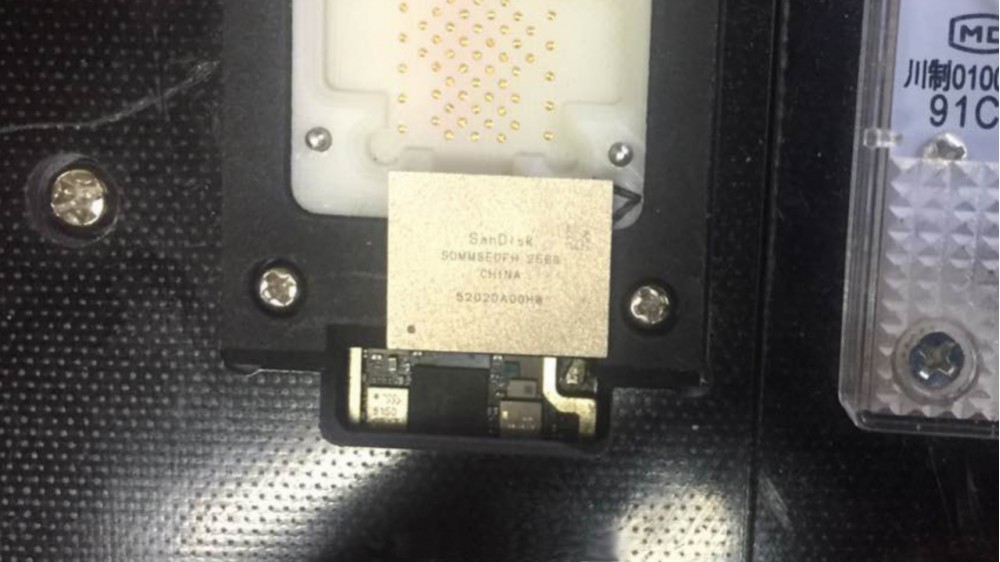
Apple potrebbe finalmente abbandonare il taglio da 16GB con l'arrivo del futuro iPhone 7, dando il benvenuto all'inedita variante da 256GB. A confermare questa ipotesi, arrivano alcune fotografie che ritraggono la memoria NAND da 256GB della Sandisk, molto simile ai chip presenti sugli attuali prodotti Apple.
Sandisk è uno dei maggiori fornitori di memorie flash per i prodotti Apple (iPhone, iPad e Mac), assieme a Hynix, Samsung e Toshiba: secondo alcuni analisti, è responsabile del 20% degli ordini per iPhone 6 e potrebbe diventare un supplier di punta per iPhone 7, grazie alle sue nuove memorie 3D superveloci da 32GB.
Il componente ritratto nella foto riporta la dicitura "256G", che tradotto sarebbe 256Gbit e che moltiplicato per 8 die fa proprio 256GB. Un confronto dimensionale con il chip Sandisk da 64GB di iPhone 6 (vedi foto sotto) rivela un ulteriore lavoro di miniaturizzazione compiuto dal produttore, ideale per lo spazio ridotto degli iPhone di Apple. Tuttavia è del tutto lecito supporre che lo stesso taglio sarà proposto anche per i futuri iPad Pro e iPad Air 3 (o iPad Pro mini).
Se tutto dovesse essere confermato, è ipotizzabile che, realisticamente, Apple elimini l'ormai anacronistico taglio da 16GB di iPhone (lasciandolo ai modelli 6S) e lo trasformi in una variante da 32GB. Rimanendo però legati alla politica attuale, è improbabile che rimanga a listino il modello 64GB in questa ipotesi e dunque si passerebbe dai 32GB ai 128GB fino ad arrivare ai 256GB. Impossibile non pensare agli ipotetici prezzi che potrebbero avere i nuovi iPhone 7, sopratutto nella versione 256GB.

Come aprire iPhone 5

Negli ultimi tempi il tuo fido iPhone 5  ha cominciato a darti qualche problema e ti piacerebbe capire come fare per poterlo riparare con le tue stesse mani andando quindi a sostituire specifici componenti? Si? Bene, se le cose stanno in questo modo sappi che ancora una volta puoi contare su di me. Posso infatti spiegarti io tutto quel che è possibile fare per riuscire ad aprire iPhone 5 senza doverti rivolgere a tecnici specializzati e senza dover portare in assistenza il tuo dispositivo.
Prima di spiegarti quali passaggi effettuare per riuscire ad aprire iPhone 5 ci tengo però a sottolineare il fatto che la messa a segno di tale operazione non è esattamente semplice ed alla portata di tutti. Tieni inoltre presente che per la buona riuscita dell’intera procedura è bene disporre di un’elevata dose di attenzione e di concentrazione. Ci tengo poi a precisare che per aprire iPhone 5 dovrai avere a tua disposizione tutta una serie di strumenti appositi. Se non disponi della strumentazione necessaria ti invito a non improvvisare e a non usare attrezzi di fortuna!
Chiarito ciò, se sei realmente interessato a capire come bisogna procedere per riuscire ad aprire iPhone 5 ti suggerisco di afferrare il tuo iDevice, di metterti seduto ben comodo e di dedicare parte del tuo tempo libero alla lettura delle seguenti righe. Sono sicuro che alla fine potrai ritenerti soddisfatto e che qualora necessario sarai anche ben felice di spiegare ai tuoi amici bisogni di dritte analoghe come procedere.
Prima di indicarti come fare per poter aprire iPhone 5 c’è però un’altra cosa molto importante che è bene che tu sappia e della quale dovresti tener conto: qualora il tuo melafonino fosse ancora in garanzia la sua apertura comporterà inevitabilmente la decadenza della stessa. Se non sai se il tuo dispositivo è ancora in garanzia oppure se risulta coperto da AppleCare+ clicca qui per collegarti all’apposita pagina Web di verifica e fornisci il numero di serie del tuo dispositivo e gli altri dati richiesti a schermo. Se necessiti di ulteriori dettagli a riguardo puoi poi consolare la mia guida su come verificare garanzia iPhone.
Per capire come fare per poter aprire iPhone 5 in modo tale da poter effettuare delle riparazioni di specifici componenti dello stesso ti suggerisco di affidarti alle indicazioni step by step presenti sul sito Internet iFixit. Qualora non ne avessi mai sentito parlare tieni presente che si tratta di un sito Web che illustra in maniera estremamente dettagliata tutte le operazioni di smontaggio del melafonino in base ai componenti relativamente ai quali si desidera agire. Il sito è inoltre pieno zeppo di immagini ed elenca per ciascuna operazione da compiere gli strumenti necessari da utilizzare per portare a termine il lavoro in maniera corretta. La maggior parte delle informazioni disponibili sono in italiano fatta affezione per alcuni dettagli e per alcuni tutorial disponibili solo in lingua inglese che, fortunatamente, risultano comunque facilmente consultabili anche da parte di chi non è un perfetto conoscitore della lingua.
Screenshot che mostra come aprire iPhone 5
Pubblicità
Per scoprire come aprire iPhone 5 la prima operazione che devi effettuare è dunque quella fare clic qui per poterti subito collegare alla sezione del sito Internet di iFixit dedicata, appunto, al modello di melafonino in oggetto. Una volta visualizzata la pagina Web, seleziona il componente dell’iPhone 5 sul quale è tua intenzione andare ad agire (ad esempio Batteria per la batteria, Modulo display per lo schermo, Sostituzione del pulsante home di un iPhone 5 per il pulsante home e via di seguito) in modo tale da visualizzare la pagina con le istruzioni dettagliate relative a come aprire lo smartphone a marchio Apple.
Screenshot che mostra come aprire iPhone 5
Per ogni guida su come aprire iPhone 5 presente sul sito Internet di iFixit risultano inoltre disponibili svariati commenti di altri utenti che hanno provato ad effettuare lo smontaggio del melafonino o che comunque si sono interessati alla cosa. In caso di dubbi riguardo una specifica operazione da eseguire ti suggerisco dunque di dare uno guardo alla sezione Commenti presente sotto ciascuna guida, potresti trovare uno o più commenti lasciati da altri utenti nella tua stessa situazione e potresti dunque ottenere l’aiuto necessario all’istante. In alternativa, puoi lasciare tu stesso un commento sotto la guida di riferimento ed attendere una risposta da parte di terzi o anche da parte dello stesso team di iFixit.
Per quanto riguarda invece gli strumenti necessari a compiere l’operazione di smontaggio puoi scoprire subito quali sono quelli da utilizzare dando uno sguardo alla parte in alto a destra della pagina relativa al componente su cui agire, sotto la voce Strumenti e/o Componenti rilevati. Nella maggior parte dei casi gli strumenti indicati per aprire iPhone 5 sono cacciaviti, ventose, pinzette per maneggiare i componenti elettronici più piccoli e poco altro. Come ti dicevo nelle righe precedenti, è fondamentale reperire ed utilizzare tutto l’occorrente che viene indicato onde evitare l’insorgenza di problemi e per eseguire alle perfezione i passaggi riportati nelle varie guide. Se non sai dove trovare la strumentazione necessaria indicata per aprire iPhone 5 puoi acquistarla anche direttamente sul sito Internet di iFixit, cliccando sul nome di ciascun attrezzo o cliccando qui per accedere alla sezione Magazzino Parti & Strumenti del sito. In alternativa puoi cliccare qui per acquistare quel che ti occorre su Amazon.
Screenshot che mostra come aprire iPhone 4
Oltre alle foto e alle istruzioni testuali su come aprire iPhone 5, su iFixit risultano poi disponibili numerosi video che mostrano in dettaglio le operazioni di rimozione dei vari componenti del telefono.
Screenshot che mostra come aprire iPhone 5
Tieni però presente che anche su YouTube ci sono molti filmati che illustrano come smontare lo smartphone di casa Apple. Puoi ad esempio cliccare qui per dare uno sguardo ad una sfilza di video tutorial che mostrano come procedere per aprire iPhone 5. In alternativa, puoi eseguire una ricerca su YouTube digitando, nella barra di ricerca annessa al portale, keyword del tipo smontare batteria iPhone 5smontare fotocamera iPhone 5 e via di seguito in base all’operazione esatta che intendi eseguire sul tuo melafonino. Successivamente pigia sul video di tuo interesse per avviarne la riproduzione. In tutti i casi, cerca di scegliere con attenzione i filmai più affidabili e non compiere operazioni avventate.
Screenshot che mostra come aprire iPhone 5
Ad esempio, in questo video di poco meno di dici minuti viene spiegato, in modo estremamente preciso, come fare per aprire iPhone 5 in modo tale da poter sostituire la batteria. L’operazione viene eseguita sfruttando un piccolo cacciavite, una ventosa ed una leva in plastica. Si comincia con lo svitare le piccole viti posteriori del telefono (dove c’è l’attacco dock) e si prosegue andando a rimuovere tutte le altre parti. Successivamente viene rimossa anche la batteria e sostituita con una nuova.

Come sbloccare iPhone disabilitato

Dopo aver digitato più e più volte il codice di sblocco per il tuo melafonino in maniera errata ti sei ritrovato sul display dello stesso il messaggio “iPhone è disabilitato” ed a partire da quel momento non ti è stato più possibile utilizzare lo smartphone a marchio Apple. Preso dalla disperazione e nel panico più totale ti sei quindi rivolto ai tuoi amici esperti in informatica e telefonia per cercare di capire come risolvere la situazione ma se adesso ti ritrovi qui, leggere questa guida, è evidente che nonostante l’impegno profuso nessuno ha saputo aiutarti. Se le cose stanno effettivamente in questo modo sappi che non è il caso di preoccuparti più di tanto e che sbloccare iPhone disabilitato è possibile. Come? Beh, seguendo le semplici indicazioni che sto per fornirti.
Nelle righe successive andrò infatti ad indicarti tutto quel che è possibile fare per riuscire a sbloccare iPhone disabilitato e dunque per ripristinare il corretto utilizzo del tuo adorato melafonino. Prima di spiegarti come procedere devi però tenere presente che a meno che prima di aver digitato più volte il codice del tuo iPhone in maniera errata tu non abbia creato un backup (se ben ricordi ti ho spiegato come fare nella mia guida su come fare backup iPhone) al momento non esiste un modo per salvare i dati presenti sul dispositivo, tienine conto.
Chiarito ciò, se sei quindi interessato a capire come procedere per riuscire a sbloccare iPhone disabilitato ti suggerisco di prenderti qualche minuto di tempo libero, di metterti ben comodo e di concentrarti sulla lettura di questo tutorial. Sono certo che alla fine riuscirai nel tuo intento e che qualora necessario sarai anche pronto a spiegare come fare a tutti i tuoi conoscenti bisognosi di una dritta analoga.
iPhone disabilitato
A seconda delle tue preferenze ed esigenze ed a seconda di quelli che sono i mezzi in tuo possesso è possibile sbloccare iPhone disabilitato mediante iTunes, sfruttando la funzione Trova il mio iPhone o mediante la modalità di recupero. La scelta di quale soluzione adottare spetta solo e soltanto a te, in tutti i casi il risultato finale è analogo.

Sbloccare iPhone disabilitato mediante iTunes

Se ti interessa capire come procedere per poter sbloccare iPhone disabilitato, se preferisci fare ciò sfruttando iTunes e se prima d’ora hai già provveduto ad effettuare la sincronizzazione del tuo melafonino al computer mediante il famoso programma di casa Apple, le prime operazioni che devi eseguire sono quella di afferrare il tuo smartphone e di collegarlo ad una porta USB del computer mediante il cavo annesso alla confezione di vendita del dispositivo.
Attendi ora che la finestra di iTunes risulti visibile a schermo e poi aspetta qualche istante affinché venga avviata e portata a termine la procedura di sincronizzazione del dispositivo. Pigia quindi sull’icona raffigurante un iPhone che visualizzi in alto a sinistra nella finestra del programma, clicca sulla scheda Riepilogo collocata sempre sulla sinistra e fai clic sul pulsante Ripristina iPhone sulla destra. Accetta quindi le condizioni d’uso di iOS pigiando prima su Ripristina/Ripristina e Aggiorna, poi su Successivo e infine su Accetto.
Screenshot di iTunes su Mac
Nota: Se dopo aver collegato il tuo iPhone a iTunes nella finestra del software appare un avviso mediante cui ti viene chiesta l’immissione di un codice prova ad effettuare la procedura in oggetto su un altro computer oppure passa alla modalità di recupero.
iTunes provvederà dunque a scaricare l’ultima versione di iOS disponibile per il dispositivo. Dopo qualche minuto (la durata del processo dipende dalla velocità della tua connessione ad Internet) comparirà un messaggio che ti avvertirà del fatto che iPhone è stato ripristinato allo stato di fabbrica.
Successivamente dovrai decidere, selezionando l’apposita opzione che ti viene mostrata sul display del melafonino, se configurare il dispositivo come un nuovo iPhone oppure se ripristinare da i dati, le app e le impostazioni da un backup precedente. Se disponi di un backup del tuo dispositivo ti suggerisco, ovviamente, di optare per la prima soluzione, in caso contrario dovrai configurare il dispositivo come un nuovo iPhone.

Sbloccare iPhone disabilitato mediante Trova il mio iPhone

Come ti dicevo, un’altra soluzione per sbloccare iPhone disabilitato consiste nello sfruttare Trova il mio iPhone, la speciale soluzione antifurto disponibile su tutti gli iDevice. Chiaramente per poter sbloccare iPhone disabilitato mediante Trova il mio iPhone è essenziale che la funzionalità sia stata preventivamente attivata sul dispositivo relativamente al quale è tua intenzione andare ad agire.
Premesso ciò, la prima cosa che devi fare per riuscire a sbloccare iPhone disabilitato mediante la funzione Trova il mio iPhone è quella di cliccare qui da un computer, da un tablet o da un qualsiasi altro smartphone avente una connessione ad Internet attiva e funzionante in modo tale da collegarti al sito Internet di iCloud ed effettuare l’accesso al servizio digitando il nome utente e la password associata al tuo Apple ID.
Screenshot di iCloud
Se questa è la prima volta in assoluto che ti colleghi al servizio imposta la lingua e il fuso orario dopodiché pigia sul pulsante Salva.
Screenshot di Trova il mio iPhone
Procedi facendo clic sull’icona di Trova il mio iPhone, se richiesto digita nuovamente la password relativa al tuo ID Apple dopodiché pigia su Accedi. Ti verrà quindi mostrata una mappa con su indicata la posizione geografica dell’iPhone e quella di tutti gli altri eventuali dispositivi Apple in tuo possesso.
Screenshot che mostra la schermata di login a Trova il mio iPhone online
Prosegui selezionando la voce Tutti i dispositivi che trovi nella parte alta della pagina Web visualizzata, seleziona poi il nome tuo iPhone (es. iPhone di Salvatore) dall’elenco che ti viene mostrato e, dall’elenco che si trova di lato, scegli l’opzione Inizializza l’iPhone. Digita quindi la password del tuo ID Apple dopodiché scegli se ricevere un messaggio al termine dell’operazione e/o visualizzare un messaggio personalizzato sullo schermo del dispositivo.
trovaiphone2
Fatto ciò il tuo iPhone verrà immediatamente ripristinato allo stato di fabbrica e nella pagina Web di iCloud ti apparirà un messaggio indicate il fatto che il melafonino è stato inizializzato e che quindi la procedura mediante cui bloccare iPhone disabilitato è andata a buon fine.
Successivamente ti toccherà decidere, selezionando l’apposita opzione che ti viene mostrata sul display del melafonino, se configurare il dispositivo come un nuovo iPhone oppure se i dati, le app e le impostazioni da un backup precedente. Anche in tal caso, se disponi di un backup del tuo dispositivo ti suggerisco di optare per la prima soluzione.

Sbloccare iPhone disabilitato mediante modalità di recupero

Se non vuoi o non puoi utilizzare iTunes per sbloccare iPhone disabilitato e se non hai mai configurato Trova il mio iPhone in iCloud e dunque non puoi sfruttare la funzionalità in oggetto dovrai necessariamente usare la modalità di recupero per eseguire il ripristino del dispositivo. In questo modo il dispositivo e il codice saranno inizializzati e tu potrai riprendere ad utilizzare il tuo iDevice così come hai sempre fatto prima che risultasse disabilitato.
Se ti interessa quindi capire come fare per poter sbloccare iPhone disabilitato tramite iTunes il primo passo che devi compiere è quello di afferrare il tuo melafonino e di collegarlo ad una porta USB del computer mediante il cavo annesso alla confezione di vendita del dispositivo.
Attendi ora che iTunes si avvii. Tieni presente che se possiedi un Mac il software è disponibile “di serie” e quindi nel giro di qualche istante dovresti visualizzare la finestra del programma sulla scrivania mentre se possiedi un PC Windows potresti non aver ancora provveduto ad installare il programma. In tal caso puoi seguire la mia guida su come scaricare iTunes in cui ti ho spiegato passaggio dopo passaggio come fare per effettuare il download e il setup del software.
Mentre il dispositivo è collegato, forzane il riavvio. Per fare ciò devi tenere premuti contemporaneamente i tasti Standby/Riavvia e Home. Non rilasciare i tasti quando viene visualizzato il logo Apple, tienili premuti fino a quando non viene visualizzata la schermata relativa alla modalità di recupero.
iPhone DFU
Una volta visualizzata sullo schermo del computer una finestra indicante il fatto che si è verificato un problema con il dispositivo ragion per cui occorre aggiornare o ripristinare quest’ultimo pigia sul pulsante Ripristina.
Screenshot avviso iTunes
iTunes provvederà quindi a scaricare l’ultima versione di iOS disponibile per il dispositivo. Dopo qualche minuto (la durata del processo dipende dalla velocità della tua connessione ad Internet) apparirà un messaggio sullo schermo del computer che ti avvertirà del fatto che iPhone è stato ripristinato allo stato di fabbrica.
Nota: Qualora il download dell’ultima versione di iOS compatibile con il tuo dispositivo dovesse impiegare più di 15 minuti il dispositivo uscirà dalla modalità di recupero e sarà necessario ripetere la procedura mediante cui sbloccare iPhone disabilitato da capo.
A questo punto puoi dirti finalmente soddisfatto: sei riuscito a sbloccare iPhone disabilitato, complimenti! Adesso devi decidere, selezionando l’apposita opzione che ti viene mostrata sul display del melafonino, se configurare il dispositivo come un nuovo iPhone oppure se ripristinare i dati, le app e le impostazioni da un backup precedente.